查看 DICOM 格式的 CT、MRI 和 X 光文件。
 | 警告。 |
|---|
本网站未按照适用的监管要求获得医疗用途认证。仅用于研究、教学或演示,不得用于诊断或治疗。继续使用即表示您确认理解这些限制。
1. 加载和保存数据
2. 鼠标和触摸屏操作
3. 查看模式
4. 附加功能
5. 从电脑向平板电脑或手机传输数据
6. 隐私和个人数据
7. 术语和缩写
1. 加载和保存数据
1.1 从 DVD 加载
单击“加载包含文件的文件夹”,然后选择 DVD 上包含数据的文件夹。应选择哪个文件夹?它通常名为 DICOM 或 CONTENT,名称也可能以 4–6 位数字开头,或者它可能是光盘上唯一的文件夹。如果不确定,请选择整个 DVD。这样只会多花一点时间。

大多数情况下,从 DVD 加载数据需要 1–2 分钟,但大型数据集最多可能需要 4 分钟。为了下次更快加载,您可以把数据复制到电脑内置磁盘,或保存为 ZIP 压缩包。加载数据后,可直接在页面上通过“File”菜单完成。

1.2 从文件服务器(URL)下载。
通常不支持从文件服务器直接下载到网页。您可以在另一个窗口打开下载页面,先下载文件,然后在查看页面点击“Download zip” -> Downloads。
1.3 保存为 ZIP 文件。
如果您从文件夹中以多个独立文件的方式加载了数据,可以通过菜单将它们一起保存为一个 ZIP 文件
默认情况下,个人数据将从压缩包中移除。如果希望保留,请取消勾选。默认文件名为 {检查描述 + 日期}。保存前可以修改。ZIP 文件保存在 Downloads 文件夹中。
⚠ 个人数据只会从常用的 DICOM 标签中移除。有些厂商可能会在其他位置存储或复制个人数据,因此无法保证完全删除。
2. 鼠标和触摸屏操作
使用鼠标时,可以为左键和右键分配不同功能。
当前选择的功能会用以下标记突出显示:

表示左键,

表示右键。
要分配功能,请用对应的鼠标按键单击该功能。
为避免频繁切换,可以将鼠标按键与 Shift/Ctrl 组合使用。默认情况下,左键 + Shift 用作指针/移动,右键 + Shift 用作测量;您也可以在

→ 查看选项中修改。
在平板电脑和手机上,一次只能选择一个活动功能。在移动版中,可以用两根手指同时缩放并移动图像。
2.1 指针

在此模式下,您可以:
- 查看所选点的密度或亮度值。对于 CT,以 HU(Hounsfield 单位)显示。
对于 MRI,该数值的含义取决于扫描序列和协议。
- 在查看窗口内移动放大的图像
- 在 MPR 在 MPR 模式下,选择一个点来定位重建平面,或单击 MPR 图像以找到对应的原始切片
2.2 亮度/对比度

按住活动鼠标键水平移动会改变对比度,垂直移动会改变亮度。您还可以
“选择区域”,以便在所选区域中看到更多细节。要恢复初始设置,请单击
 默认
默认
选择测量模式。结果显示在左上角,包括长度 (L)、宽度 (W)、高度 (H)、面积 (S),以及沿线或区域内的最小值、最大值和平均值 (M)。
2.4 鼠标滚轮
可像右侧滑块一样浏览切片。与 Ctrl 键组合使用时可改变缩放。
3. 查看模式
3.1 单个序列

从右侧或底部列表中选择一个序列。如果预览中包含

,
则该序列包含多个阶段。选择此类序列后,图像右下角会出现一个小面板,
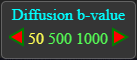
显示用于区分阶段的参数以及可用值。可以单击阶段进行选择,也可以使用电脑键盘上的左右方向键。
3.2 两个序列

切换到双序列模式时,可以立即为右侧窗口选择一个序列。左侧窗口有蓝色边框,右侧窗口有绿色边框。要加载另一个序列,请先单击要使用的窗口,再选择序列。活动窗口的边框更亮。如果所选序列具有相同的方向、位置和切片数量,则会自动启用同步查看。

要独立查看两个序列,请取消勾选同步复选框。
要同步比较同一序列的两个阶段,请把该序列加载到两个窗口中,并在每个窗口选择不同的阶段。
3.3 多平面重建(MPR):正面和侧面视图

CT 或 MRI 数据可能已经包含垂直视图。如果没有,查看器可以根据现有的水平切片生成垂直视图。至少需要 30 张水平切片;为了获得较好的重建质量,建议使用 200 张或更多切片,切片厚度为 2 mm 或更小。
在
指针 模式
下,可以单击原始水平切片来选择垂直重建平面的位置。也可以单击 MPR 图像来选择对应的原始切片。
3.4 数据
显示当前切片的完整 DICOM 数据字段(标签)列表。每一行包含十六进制组号、十六进制元素号、字段名称和值。某些专业或很少使用的字段可能未包含在查看器的参考列表中;此时将显示 *** 而不是名称。
4. 附加功能
单击

可查看当前切片、序列以及整个检查的简要信息。(完整信息可在“Data”查看模式中获得。)
DICOM 图像所包含的数值范围可能远大于显示器一次能够显示的范围,因此仅依靠亮度级别无法呈现所有细节。例如,为了帮助在 CT 图像中区分金属和骨骼,可以启用额外的颜色区分。单击
→

打开伪彩色面板。对于 CT,可以选择预设选项。对于 MRI,可以选择需要用颜色突出显示的数值范围。
5. 从电脑向平板电脑或手机传输数据
如果接口兼容,可以将 USB 闪存盘直接连接到手机或平板电脑,也可以使用转接器。对于存储在 DVD 上的数据,请先复制到电脑,或加载到查看器后保存为 ZIP 文件。随后可以通过 USB 闪存盘、数据线或 Bluetooth 传输 ZIP 文件。
6. 隐私和个人数据
所有数据都在浏览器中本地处理。不会向服务器发送任何数据。不使用 Cookie。查看偏好可以本地保存在浏览器中,而不会发送到服务器;个人数据甚至不会在本地保存。如果浏览器在选择文件时要求确认“Upload”,这只表示把文件加载到浏览器中的页面里,并不代表上传到服务器。
7. 术语和缩写
如果这是您第一次使用 DICOM 文件,下面解释了主要术语。
7.1 图像方向
图像每一侧的中央可能会出现橙色方向字母。
L - 左侧
R - 右侧
A – 前方(Anterior):身体前面
P – 后方(Posterior):身体后面
S – 上方(Superior):朝向头部或身体上部
I – 下方(Inferior):朝向足部或身体下部
7.2 序列名称中的常见缩写
| 解剖平面 |
|---|
| AX/AXIAL/TRA | 轴位(横断)平面。切片通常从上到下排列。 |
|---|
| COR | 冠状(正面)平面。切片通常从前到后排列。 |
|---|
| SAG | 矢状(侧面)平面。切片通常从左到右排列。 |
|---|
| OBL | 斜位平面,相对于标准解剖平面呈一定角度。 |
|---|
| 🧲 常见 MRI 序列: |
|---|
| T1(T1W) | T1 加权图像。液体通常较暗,而脂肪较亮。 |
|---|
| T2(T2W) | T2 加权图像。液体通常较亮;脂肪也可能较亮。 |
|---|
| PD | 质子密度图像。常用于显示关节及周围组织的细节。 |
|---|
| FLAIR | 一种基于 T2 的序列,可抑制自由液体信号。常用于脑部检查。 |
|---|
| STIR | 一种抑制脂肪信号的序列,使与液体相关的改变更容易观察。 |
|---|
| DWI | 弥散加权成像。显示水分子的运动,常用于紧急脑部影像检查。 |
|---|
| ADC | 表观弥散系数图。通常与 DWI 一起解读,以帮助区分真实发现和图像伪影。 |
|---|
| SWI/T2 | * 对局部磁场差异敏感的图像。可帮助显示血液产物、钙或铁。 |
|---|
| 💉 对比增强和血管成像 |
|---|
| PRE(NATIVE) | 给予对比剂之前(无对比或原始序列)。 |
|---|
| POST(CE) | 给予对比剂之后(对比增强序列)。 |
|---|
| ART | 动脉期,此时对比剂主要显示在动脉中。 |
|---|
| VEN(PORTAL) | 静脉期或门静脉期,此时对比剂主要显示在静脉或门静脉循环中。 |
|---|
| DEL/DLY | 延迟期,在给予对比剂一段时间后采集。 |
|---|
| MRA/CTA | MR 血管成像或 CT 血管成像,用于显示血管。 |
|---|
| ⚙️ 技术选项和查看方法 |
|---|
| FS/FAT SAT | 脂肪信号抑制(Fat Saturation)。 |
|---|
| FSE/TSE | 快速或 Turbo 自旋回波,一种常用的 MRI 采集方法。 |
|---|
| MPR | 多平面重建。 |
|---|
| MIP | 最大强度投影。常用于显示血管或肺部结构。 |
|---|
| MinIP | 最小强度投影。常用于显示气道或低密度结构。 |
|---|
| 3D/2D | 二维或三维图像采集或重建。 |
|---|
| RT/LT | 右侧和左侧,常用于成对的器官或关节。 |
|---|
| 🩺 CT 专用术语 |
|---|
| NCCT | 无对比剂 CT 检查。 |
|---|
| HRCT | 高分辨率 CT,常用于肺部或颞骨的详细成像。 |
|---|
| LDCT | 低剂量 CT,常用于肺部筛查。 |
|---|
💡 根据扫描仪制造商(如 Siemens、GE 或 Philips)以及本地设置,这些缩写可能会组合、缩短或由其他名称替代。


