Visualização de ficheiros de TC, RM e raios X em formato DICOM.
 | Aviso. |
|---|
Este site não está certificado para utilização médica de acordo com os requisitos regulamentares aplicáveis. Destina-se apenas a investigação, educação ou demonstração e não deve ser utilizado para diagnóstico ou tratamento. Ao continuar, confirma que compreende estas limitações!
1. Carregar e guardar dados
2. Controlos com rato e ecrã tátil
3. Modos de visualização
4. Funções adicionais
5. Transferir dados de um PC para um tablet ou telefone
6. Privacidade e dados pessoais
7. Termos e abreviaturas
1. Carregar e guardar dados
1.1 Carregar a partir de um DVD
Clique em 'Carregar pasta com ficheiros' e selecione a pasta que contém os dados no DVD. Que pasta deve escolher? Normalmente chama-se DICOM ou CONTENT, o nome pode começar por 4–6 dígitos, ou pode ser a única pasta do disco. Se tiver dúvidas, selecione todo o DVD. Demorará apenas um pouco mais.

Na maioria dos casos, o carregamento de dados a partir de um DVD demora 1–2 minutos, mas conjuntos de dados grandes podem demorar até 4 minutos. Para carregar mais rapidamente da próxima vez, pode copiar os dados para o disco interno do computador ou guardá-los como arquivo ZIP. Pode fazê-lo diretamente na página depois de carregar os dados, através do menu 'Ficheiro'

1.2 Transferência a partir de um servidor de ficheiros (URL).
A transferência direta de um servidor de ficheiros para uma página web normalmente não é suportada. Pode abrir a página de transferência noutra janela, transferir o ficheiro e depois clicar em 'Carregar ZIP' -> Transferências na página de visualização.
1.3 Guardar como ficheiro ZIP.
Se carregou os dados de uma pasta como ficheiros separados, pode guardá-los juntos num único ficheiro ZIP a partir do menu
Por predefinição, os dados pessoais serão removidos do arquivo. Desmarque a caixa se quiser mantê-los. O nome de ficheiro predefinido é {descrição do estudo + data}. Pode alterá-lo antes de guardar. O ficheiro ZIP é guardado na pasta Transferências.
⚠ Os dados pessoais são removidos apenas das etiquetas DICOM habitualmente utilizadas. Alguns fabricantes podem guardar ou duplicar dados pessoais noutros locais, pelo que não é possível garantir a remoção completa.
2. Controlos com rato e ecrã tátil
Ao utilizar um rato, pode atribuir funções diferentes aos botões esquerdo e direito.
A função selecionada é realçada com

para o botão esquerdo e

para o botão direito.
Para atribuir uma função, clique nela com o botão correspondente do rato.
Para evitar mudar de função com demasiada frequência, pode combinar os botões do rato com Shift/Ctrl. Por predefinição, botão esquerdo + Shift funciona como ponteiro/mover e botão direito + Shift como medição, mas pode alterar isto em

→ Opções de visualização.
Em tablets e telefones, apenas uma função ativa pode ser selecionada. Na versão móvel, pode utilizar dois dedos para ampliar e mover a imagem ao mesmo tempo.
2.1 Ponteiro

Neste modo, pode:
- Ver o valor de densidade ou brilho num ponto selecionado. Na TC, é apresentado em HU (unidades Hounsfield).
Na RM, o significado varia conforme a sequência e o protocolo do exame.
- Mover uma imagem ampliada dentro da janela de visualização
- No MPR No modo MPR, selecionar um ponto para posicionar o plano reconstruído ou clicar na imagem MPR para encontrar o corte original correspondente
2.2 Brilho/Contraste

O movimento horizontal com o botão ativo altera o contraste; o movimento vertical altera o brilho. Também pode
'Selecionar área', para ver mais detalhes nessa área selecionada. Para restaurar as definições iniciais, clique em
 Predefinição
Selecione um modo de medição. Os resultados são apresentados no canto superior esquerdo: comprimento (L), largura (W), altura (H), área (S), bem como os valores mínimo, máximo e médio (M) ao longo de uma linha ou dentro de uma área.
2.4 Roda do rato
Permite percorrer os cortes, tal como o controlo deslizante da direita. Em combinação com a tecla Ctrl, altera o zoom.
3. Modos de visualização
3.1 Uma série

Selecione uma série da lista à direita ou em baixo. Se a pré-visualização contiver

,
a série contém várias fases. Ao selecionar uma série deste tipo, aparece um pequeno painel no canto inferior direito da imagem,
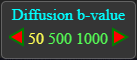
mostrando o parâmetro utilizado para separar as fases e os valores disponíveis. Pode escolher uma fase clicando nela ou usando as teclas de seta esquerda e direita do teclado de um PC.
3.2 Duas séries

Ao mudar para o modo de duas séries, pode escolher imediatamente uma série para a janela da direita. A janela esquerda tem uma borda azul e a direita uma borda verde. Para carregar outra série, clique primeiro na janela que pretende utilizar e depois selecione a série. A janela ativa tem uma borda mais brilhante. Se as séries selecionadas tiverem a mesma orientação, posição e número de cortes, a visualização sincronizada é ativada automaticamente.

Para visualizar as séries de forma independente, desmarque a caixa de sincronização.
Para comparar de forma sincronizada duas fases da mesma série, carregue essa série nas duas janelas e selecione uma fase diferente em cada uma.
3.3 Reconstrução multiplanar (MPR): vistas frontal e lateral

Os dados de TC ou RM podem já incluir vistas verticais. Caso contrário, o visualizador pode criar vistas verticais a partir dos cortes horizontais disponíveis. São necessários pelo menos 30 cortes horizontais, mas para uma reconstrução de boa qualidade recomendam-se 200 ou mais, com espessura de corte de 2 mm ou menos.
No
Ponteiro modo
pode clicar no corte horizontal original para escolher a posição do plano de reconstrução vertical. Também pode clicar na imagem MPR para selecionar o corte original correspondente.
3.4 Dados
Apresenta a lista completa dos campos de dados DICOM (etiquetas) do corte atual. Cada linha contém o número hexadecimal do grupo, o número hexadecimal do elemento, o nome do campo e o valor. Alguns campos especializados ou raramente utilizados podem não estar incluídos na lista de referência do visualizador; nesse caso, aparece *** em vez do nome.
4. Funções adicionais
Clique em

para ver informações breves sobre o corte atual, a série e o estudo completo. (As informações completas estão disponíveis no modo de visualização 'Dados'.)
As imagens DICOM podem conter um intervalo de valores muito mais amplo do que um monitor consegue mostrar de uma só vez, pelo que nem todos os detalhes podem ser apresentados apenas através de níveis de brilho. Por exemplo, para ajudar a distinguir metal de osso numa imagem de TC, pode ativar uma diferenciação adicional por cor. Clique em
→

para abrir o painel de pseudocores. Na TC, pode escolher opções predefinidas. Na RM, pode selecionar o intervalo de valores que deve ser realçado com cor.
5. Transferir dados de um PC para um tablet ou telefone
Uma pen USB pode ser ligada diretamente a um telefone ou tablet se os conectores forem compatíveis, ou através de um adaptador. Para dados guardados num DVD, copie-os primeiro para um PC ou carregue-os no visualizador e guarde-os como ficheiro ZIP. Depois pode transferir o ficheiro ZIP através de uma pen USB, cabo ou Bluetooth.
6. Privacidade e dados pessoais
Todos os dados são processados localmente no seu navegador. Nenhum dado é enviado para o servidor. Não são utilizados cookies. As preferências de visualização podem ser guardadas localmente no navegador, sem serem enviadas para o servidor, mas os dados pessoais nem sequer são guardados localmente. Se o navegador pedir para confirmar 'Upload' ao selecionar ficheiros, isso significa apenas que os ficheiros estão a ser carregados para a página no navegador. Os ficheiros não são enviados para um servidor.
7. Termos e abreviaturas
Se esta é a primeira vez que trabalha com ficheiros DICOM, os principais termos são explicados abaixo.
7.1 Orientação da imagem
Podem aparecer letras de orientação laranja no centro de cada lado da imagem.
L - Lado esquerdo
R - Lado direito
A – Anterior: frente do corpo
P – Posterior: parte de trás do corpo
S – Superior: em direção à cabeça ou parte superior
I – Inferior: em direção aos pés ou parte inferior
7.2 Abreviaturas comuns nos nomes das séries
| Planos anatómicos |
|---|
| AX/AXIAL/TRA | Plano axial (transversal). Os cortes normalmente seguem de cima para baixo. |
|---|
| COR | Plano coronal (vista frontal). Os cortes normalmente seguem da frente para trás. |
|---|
| SAG | Plano sagital (vista lateral). Os cortes normalmente seguem da esquerda para a direita. |
|---|
| OBL | Plano oblíquo, posicionado num ângulo em relação aos planos anatómicos padrão. |
|---|
| 🧲 Sequências comuns de RM: |
|---|
| T1(T1W) | Imagem ponderada em T1. O líquido geralmente aparece escuro, enquanto a gordura aparece clara. |
|---|
| T2(T2W) | Imagem ponderada em T2. O líquido geralmente aparece claro; a gordura também pode aparecer clara. |
|---|
| PD | Imagem por densidade protónica. Muitas vezes fornece vistas detalhadas de articulações e tecidos circundantes. |
|---|
| FLAIR | Sequência baseada em T2 que suprime o sinal do líquido livre. É frequentemente utilizada na avaliação do cérebro. |
|---|
| STIR | Sequência que suprime o sinal da gordura, tornando mais fáceis de ver as alterações relacionadas com líquidos. |
|---|
| DWI | Imagem ponderada por difusão. Mostra o movimento das moléculas de água e é frequentemente utilizada em imagiologia cerebral urgente. |
|---|
| ADC | Mapa do coeficiente de difusão aparente. Geralmente interpretado em conjunto com DWI para ajudar a distinguir achados verdadeiros de artefactos de imagem. |
|---|
| SWI/T2 | * Imagens sensíveis a diferenças locais do campo magnético. Podem ajudar a mostrar produtos sanguíneos, cálcio ou ferro. |
|---|
| 💉 Realce por contraste e angiografia |
|---|
| PRE(NATIVE) | Antes da administração do meio de contraste (série sem contraste ou nativa). |
|---|
| POST(CE) | Após a administração do meio de contraste (série com contraste). |
|---|
| ART | Fase arterial, quando o contraste é principalmente visível nas artérias. |
|---|
| VEN(PORTAL) | Fase venosa ou portal, quando o contraste é principalmente visível nas veias ou circulação portal. |
|---|
| DEL/DLY | Fase tardia, adquirida algum tempo após a administração do contraste. |
|---|
| MRA/CTA | Angiografia por RM ou TC, utilizada para mostrar vasos sanguíneos. |
|---|
| ⚙️ Opções técnicas e métodos de visualização |
|---|
| FS/FAT SAT | Supressão do sinal da gordura (Fat Saturation). |
|---|
| FSE/TSE | Eco de spin rápido ou turbo, um método de aquisição de RM comum. |
|---|
| MPR | Reconstrução multiplanar. |
|---|
| MIP | Projeção de intensidade máxima. Frequentemente utilizada para mostrar vasos sanguíneos ou estruturas pulmonares. |
|---|
| MinIP | Projeção de intensidade mínima. Frequentemente utilizada para mostrar vias respiratórias ou estruturas de baixa densidade. |
|---|
| 3D/2D | Aquisição ou reconstrução de imagem bidimensional ou tridimensional. |
|---|
| RT/LT | Lados direito e esquerdo, frequentemente utilizados para órgãos ou articulações pares. |
|---|
| 🩺 Termos específicos de TC |
|---|
| NCCT | Exame de TC sem contraste. |
|---|
| HRCT | TC de alta resolução, frequentemente utilizada para imagens detalhadas dos pulmões ou ossos temporais. |
|---|
| LDCT | TC de baixa dose, frequentemente utilizada no rastreio pulmonar. |
|---|
💡 Dependendo do fabricante do equipamento (como Siemens, GE ou Philips) e das definições locais, estas abreviaturas podem ser combinadas, abreviadas ou substituídas por outros nomes.


