DICOM形式のCT、MRI、X線ファイルの表示。
 | 警告。 |
|---|
このウェブサイトは、適用される規制要件に基づく医療用途の認証を受けていません。研究、教育、デモンストレーションのみを目的としており、診断や治療には使用しないでください。続行することで、これらの制限を理解したことを確認したものとみなされます。
1. データの読み込みと保存
2. マウスとタッチスクリーンの操作
3. 表示モード
4. 追加機能
5. PCからタブレットまたはスマートフォンへのデータ転送
6. プライバシーと個人データ
7. 用語と略語
1. データの読み込みと保存
1.1 DVDからの読み込み
「ファイルを含むフォルダーを読み込む」をクリックし、DVD上のデータが入っているフォルダーを選択します。どのフォルダーを選べばよいでしょうか。通常はDICOMまたはCONTENTという名前で、4~6桁の数字で始まる場合もあります。また、ディスク上で唯一のフォルダーである場合もあります。分からない場合はDVD全体を選択してください。所要時間は少し長くなるだけです。

通常、DVDからの読み込みには1~2分かかりますが、大きなデータセットでは最大4分程度かかることがあります。次回の読み込みを速くするには、データをPCの内蔵ドライブにコピーするか、ZIPアーカイブとして保存できます。データ読み込み後、ページ上の「File」メニューから直接行えます。

1.2 ファイルサーバー(URL)からのダウンロード。
ファイルサーバーからウェブページへの直接ダウンロードは通常サポートされません。別ウィンドウでダウンロードページを開き、ファイルをダウンロードしてから、表示ページで「Download zip」-> Downloadsを選択してください。
1.3 ZIPファイルとして保存。
フォルダーから個別ファイルとして読み込んだデータは、メニューから1つのZIPファイルにまとめて保存できます
既定では個人データはアーカイブから削除されます。保持したい場合はチェックボックスを外してください。既定のファイル名は{検査の説明 + 日付}です。保存前に変更できます。ZIPファイルはDownloadsフォルダーに保存されます。
⚠ 個人データは、一般的に使用されるDICOMタグからのみ削除されます。メーカーによっては個人データを別の場所に保存または複製している場合があるため、完全な削除は保証できません。
2. マウスとタッチスクリーンの操作
マウス使用時は、左ボタンと右ボタンに別々の機能を割り当てられます。
選択中の機能は次の表示で示されます:

左ボタン用、および

右ボタン用。
機能を割り当てるには、対応するマウスボタンでその機能をクリックします。
頻繁な切り替えを避けるため、マウスボタンとShift/Ctrlを組み合わせることもできます。既定では、左ボタン+Shiftはポインター/移動、右ボタン+Shiftは測定として動作します。設定は

→ 表示オプションで変更できます。
タブレットやスマートフォンでは、一度に選択できる有効な機能は1つだけです。モバイル版では、2本指で画像のズームと移動を同時に行えます。
2.1 ポインター

このモードでは次の操作ができます:
- 選択した点の密度または明るさの値を表示します。CTではHU(Hounsfield unit)で表示されます。
MRIでは、値の意味は撮像シーケンスやプロトコルによって異なります。
- 拡大した画像を表示ウィンドウ内で移動する
- MPR MPRモードで点を選択して再構成平面の位置を指定する、またはMPR画像をクリックして対応する元のスライスを探す
2.2 明るさ/コントラスト

有効なマウスボタンで水平方向に動かすとコントラスト、垂直方向に動かすと明るさが変わります。また、
「領域を選択」を使うと、選択した領域の詳細をより見やすくできます。初期設定に戻すには
 既定値
既定値
測定モードを選択します。結果は左上に表示され、長さ(L)、幅(W)、高さ(H)、面積(S)、さらに線上または領域内の最小値・最大値・平均値(M)が示されます。
2.4 マウスホイール
右側のスライダーと同様にスライスをスクロールできます。Ctrlキーと組み合わせるとズームを変更します。
3. 表示モード
3.1 1シリーズ

右側または下部の一覧からシリーズを選択します。プレビューに

,
が含まれている場合、そのシリーズには複数の位相があります。そのようなシリーズを選択すると、画像右下に小さなパネルが表示され、
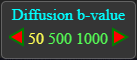
位相を分けるために使われたパラメータと利用可能な値が表示されます。位相はクリックするか、PCキーボードの左右矢印キーで選択できます。
3.2 2シリーズ

2シリーズモードに切り替えると、右側ウィンドウに表示するシリーズをすぐ選べます。左ウィンドウは青枠、右ウィンドウは緑枠です。別のシリーズを読み込むには、まず使用するウィンドウをクリックしてからシリーズを選びます。アクティブなウィンドウは枠が明るく表示されます。選択したシリーズの方向、位置、スライス数が同じ場合、同期表示が自動的に有効になります。

シリーズを個別に表示するには、同期チェックボックスを外してください。
同じシリーズの2つの位相を同期比較するには、そのシリーズを両方のウィンドウに読み込み、それぞれで異なる位相を選択します。
3.3 多断面再構成(MPR):正面・側面表示

CTまたはMRIデータには、最初から縦断面が含まれている場合があります。含まれていない場合、ビューアーは利用可能な水平スライスから縦断面を作成できます。最低30枚の水平スライスが必要で、良好な再構成には厚さ2 mm以下のスライスを200枚以上使用することを推奨します。
ポインター モード
では、元の水平スライスをクリックして縦方向の再構成平面の位置を選択できます。また、MPR画像をクリックして対応する元のスライスを選択できます。
3.4 データ
現在のスライスに含まれるDICOMデータフィールド(タグ)の完全な一覧を表示します。各行には16進数のグループ番号、16進数の要素番号、フィールド名、値が表示されます。専門的または使用頻度の低いフィールドはビューアーの参照リストに含まれていない場合があり、その場合は名称の代わりに***が表示されます。
4. 追加機能
クリック:

をクリックすると、現在のスライス、シリーズ、検査全体の概要情報を表示します。(完全な情報は「Data」表示モードで確認できます。)
DICOM画像は、モニターが一度に表示できる範囲よりはるかに広い値域を持つことがあります。そのため、すべての情報を明るさだけで表現できるとは限りません。たとえばCT画像で金属と骨を区別しやすくするため、追加の色分けを有効にできます。クリック:
→

で疑似カラーパネルを開きます。CTではプリセットを選択できます。MRIでは、色で強調する値の範囲を選択できます。
5. PCからタブレットまたはスマートフォンへのデータ転送
コネクタが対応していれば、USBメモリーをスマートフォンやタブレットに直接接続できます。必要に応じてアダプターも使用できます。DVD上のデータは、まずPCにコピーするか、ビューアーに読み込んでZIPファイルとして保存します。その後、USBメモリー、ケーブル、BluetoothなどでZIPファイルを転送できます。
6. プライバシーと個人データ
すべてのデータはブラウザー内でローカル処理されます。サーバーには送信されません。Cookieは使用しません。表示設定はサーバーへ送信せずブラウザー内にローカル保存される場合がありますが、個人データはローカルにも保存されません。ファイル選択時にブラウザーが「Upload」の確認を求めても、それはブラウザー内のページへファイルを読み込むという意味にすぎません。ファイルがサーバーへアップロードされることはありません。
7. 用語と略語
DICOMファイルを初めて扱う場合、主な用語を以下に説明します。
7.1 画像の方向
画像の各辺中央にオレンジ色の方向文字が表示される場合があります。
L - 左側
R - 右側
A – Anterior:身体の前側
P – Posterior:身体の後側
S – Superior:頭側または上方
I – Inferior:足側または下方
7.2 シリーズ名でよく使われる略語
| 解剖学的断面 |
|---|
| AX/AXIAL/TRA | 軸位(横断)面。通常、スライスは上から下へ進みます。 |
|---|
| COR | 冠状(正面)面。通常、スライスは前から後ろへ進みます。 |
|---|
| SAG | 矢状(側面)面。通常、スライスは左から右へ進みます。 |
|---|
| OBL | 標準的な解剖学的断面に対して角度をつけた斜位面。 |
|---|
| 🧲 一般的なMRIシーケンス: |
|---|
| T1(T1W) | T1強調画像。通常、液体は暗く、脂肪は明るく見えます。 |
|---|
| T2(T2W) | T2強調画像。通常、液体は明るく見え、脂肪も明るく見える場合があります。 |
|---|
| PD | プロトン密度画像。関節や周囲組織の詳細表示に使われることがよくあります。 |
|---|
| FLAIR | 自由水の信号を抑制するT2ベースのシーケンス。脳の評価でよく使われます。 |
|---|
| STIR | 脂肪信号を抑制し、液体に関連する変化を見やすくするシーケンス。 |
|---|
| DWI | 拡散強調画像。水分子の動きを示し、緊急時の脳画像でよく使われます。 |
|---|
| ADC | 見かけの拡散係数マップ。通常DWIと併せて解釈し、真の所見と画像アーチファクトを区別するのに役立ちます。 |
|---|
| SWI/T2 | * 局所的な磁場差に敏感な画像。血液成分、カルシウム、鉄などの描出に役立つ場合があります。 |
|---|
| 💉 造影と血管撮影 |
|---|
| PRE(NATIVE) | 造影剤投与前(非造影またはネイティブシリーズ)。 |
|---|
| POST(CE) | 造影剤投与後(造影シリーズ)。 |
|---|
| ART | 動脈相。造影剤が主に動脈内に見える時相です。 |
|---|
| VEN(PORTAL) | 静脈相または門脈相。造影剤が主に静脈または門脈循環内に見える時相です。 |
|---|
| DEL/DLY | 遅延相。造影剤投与後しばらくして撮影します。 |
|---|
| MRA/CTA | MR血管撮影またはCT血管撮影。血管を表示するために使用します。 |
|---|
| ⚙️ 技術的オプションと表示方法 |
|---|
| FS/FAT SAT | 脂肪信号抑制(Fat Saturation)。 |
|---|
| FSE/TSE | Fast/Turbo Spin Echo。一般的なMRI撮像法です。 |
|---|
| MPR | 多断面再構成。 |
|---|
| MIP | 最大値投影。血管や肺構造の表示によく使われます。 |
|---|
| MinIP | 最小値投影。気道や低密度構造の表示によく使われます。 |
|---|
| 3D/2D | 2次元または3次元の画像取得・再構成。 |
|---|
| RT/LT | 右側/左側。対になった臓器や関節などでよく使われます。 |
|---|
| 🩺 CT特有の用語 |
|---|
| NCCT | 非造影CT検査。 |
|---|
| HRCT | 高分解能CT。肺や側頭骨の詳細画像によく使われます。 |
|---|
| LDCT | 低線量CT。肺がん検診などでよく使われます。 |
|---|
💡 装置メーカー(Siemens、GE、Philipsなど)や施設の設定によって、これらの略語は組み合わされたり短縮されたり、別の名称に置き換えられたりすることがあります。


