Affichage de fichiers TDM, IRM et radiographiques au format DICOM.
 | Avertissement. |
|---|
Ce site web n’est pas certifié pour un usage médical conformément aux exigences réglementaires applicables. Il est destiné uniquement à la recherche, à l’enseignement ou à la démonstration et ne doit pas être utilisé pour le diagnostic ou le traitement. En continuant, vous confirmez que vous comprenez ces limitations !
1. Chargement et enregistrement des données
2. Commandes à la souris et sur écran tactile
3. Modes d’affichage
4. Fonctions supplémentaires
5. Transfert des données d’un PC vers une tablette ou un téléphone
6. Confidentialité et données personnelles
7. Termes et abréviations
1. Chargement et enregistrement des données
1.1 Chargement depuis un DVD
Cliquez sur « Charger un dossier contenant des fichiers » et sélectionnez le dossier qui contient les données sur le DVD. Quel dossier choisir ? Il s’appelle généralement DICOM ou CONTENT, son nom peut commencer par 4 à 6 chiffres, ou il peut s’agir du seul dossier du disque. En cas de doute, sélectionnez l’ensemble du DVD. Cela ne prendra qu’un peu plus de temps.

Dans la plupart des cas, le chargement depuis un DVD prend 1 à 2 minutes, mais les ensembles de données volumineux peuvent prendre jusqu’à 4 minutes. Pour accélérer le prochain chargement, vous pouvez copier les données sur le disque interne de votre ordinateur ou les enregistrer sous forme d’archive ZIP. Vous pouvez le faire directement sur la page après le chargement des données à l’aide du menu « Fichier »

1.2 Téléchargement depuis un serveur de fichiers (URL).
Le téléchargement direct d’un serveur de fichiers vers une page web n’est généralement pas pris en charge. Vous pouvez ouvrir la page de téléchargement dans une autre fenêtre, télécharger le fichier, puis cliquer sur « Charger ZIP » -> Téléchargements dans la page d’affichage.
1.3 Enregistrement sous forme de fichier ZIP.
Si vous avez chargé les données depuis un dossier sous forme de fichiers séparés, vous pouvez les enregistrer ensemble dans un seul fichier ZIP depuis le menu
Par défaut, les données personnelles sont supprimées de l’archive. Décochez la case si vous souhaitez les conserver. Le nom de fichier par défaut est {description de l’étude + date}. Vous pouvez le modifier avant l’enregistrement. Le fichier ZIP est enregistré dans votre dossier Téléchargements.
⚠ Les données personnelles ne sont supprimées que des balises DICOM couramment utilisées. Certains fabricants peuvent stocker ou dupliquer des données personnelles à d’autres emplacements ; leur suppression complète ne peut donc pas être garantie.
2. Commandes à la souris et sur écran tactile
Avec une souris, vous pouvez attribuer des fonctions différentes aux boutons gauche et droit.
La fonction sélectionnée est signalée par

pour le bouton gauche et

pour le bouton droit.
Pour attribuer une fonction, cliquez dessus avec le bouton de souris correspondant.
Pour éviter de changer trop souvent de fonction, vous pouvez combiner les boutons de la souris avec Shift/Ctrl. Par défaut, bouton gauche + Shift agit comme pointeur/déplacement et bouton droit + Shift comme mesure, mais vous pouvez modifier ce comportement dans

→ Options d’affichage.
Sur les tablettes et téléphones, une seule fonction active peut être sélectionnée. Dans la version mobile, vous pouvez utiliser deux doigts pour zoomer et déplacer l’image en même temps.
2.1 Pointeur

Dans ce mode, vous pouvez :
- Afficher la valeur de densité ou de luminosité au point sélectionné. Pour la TDM, elle est affichée en HU (unités de Hounsfield).
Pour l’IRM, sa signification varie selon la séquence et le protocole d’acquisition.
- Déplacer une image agrandie dans la fenêtre d’affichage
- En MPR En mode MPR, sélectionner un point pour positionner le plan reconstruit, ou cliquer sur l’image MPR pour retrouver la coupe originale correspondante
2.2 Luminosité/Contraste

Un déplacement horizontal avec le bouton actif modifie le contraste ; un déplacement vertical modifie la luminosité. Vous pouvez également
« Sélectionner une zone », afin d’afficher davantage de détails dans cette zone. Pour restaurer les réglages initiaux, cliquez sur
 Par défaut
Sélectionnez un mode de mesure. Les résultats sont affichés dans le coin supérieur gauche : longueur (L), largeur (W), hauteur (H), surface (S), ainsi que les valeurs minimale, maximale et moyenne (M) le long d’une ligne ou dans une zone.
2.4 Molette de la souris
Permet de faire défiler les coupes, comme le curseur de droite. Combinée à la touche Ctrl, elle modifie le zoom.
3. Modes d’affichage
3.1 Une série

Sélectionnez une série dans la liste à droite ou en bas. Si l’aperçu contient

,
la série contient plusieurs phases. Lorsque vous sélectionnez une telle série, un petit panneau apparaît dans le coin inférieur droit de l’image,
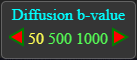
indiquant le paramètre utilisé pour séparer les phases et les valeurs disponibles. Vous pouvez choisir une phase en cliquant dessus ou à l’aide des flèches gauche et droite du clavier d’un PC.
3.2 Deux séries

Lorsque vous passez au mode deux séries, vous pouvez immédiatement choisir une série pour la fenêtre de droite. La fenêtre gauche a une bordure bleue et la fenêtre droite une bordure verte. Pour charger une autre série, cliquez d’abord sur la fenêtre souhaitée, puis sélectionnez la série. La fenêtre active a une bordure plus lumineuse. Si les séries sélectionnées ont la même orientation, la même position et le même nombre de coupes, l’affichage synchronisé est activé automatiquement.

Pour afficher les séries indépendamment, décochez la case de synchronisation.
Pour comparer de manière synchronisée deux phases de la même série, chargez cette série dans les deux fenêtres et sélectionnez une phase différente dans chacune.
3.3 Reconstruction multiplanaire (MPR) : vues de face et de côté

Les données TDM ou IRM peuvent déjà contenir des vues verticales. Sinon, le visualiseur peut créer des vues verticales à partir des coupes horizontales disponibles. Au moins 30 coupes horizontales sont nécessaires ; pour une reconstruction de bonne qualité, 200 coupes ou plus sont recommandées, avec une épaisseur de coupe de 2 mm ou moins.
En
Pointeur mode
vous pouvez cliquer sur la coupe horizontale d’origine pour choisir la position du plan de reconstruction vertical. Vous pouvez aussi cliquer sur l’image MPR pour sélectionner la coupe originale correspondante.
3.4 Données
Affiche la liste complète des champs de données DICOM (balises) de la coupe actuelle. Chaque ligne contient le numéro de groupe hexadécimal, le numéro d’élément hexadécimal, le nom du champ et sa valeur. Certains champs spécialisés ou rarement utilisés peuvent ne pas figurer dans la liste de référence du visualiseur ; dans ce cas, *** est affiché à la place du nom.
4. Fonctions supplémentaires
Cliquez sur

pour afficher de brèves informations sur la coupe actuelle, la série et l’examen complet. (Les informations complètes sont disponibles dans le mode d’affichage « Données ».)
Les images DICOM peuvent contenir une plage de valeurs bien plus large que ce qu’un écran peut afficher simultanément ; tous les détails ne peuvent donc pas être représentés uniquement par des niveaux de luminosité. Par exemple, pour mieux distinguer le métal de l’os sur une image TDM, vous pouvez activer une différenciation supplémentaire par couleur. Cliquez sur
→

pour ouvrir le panneau de pseudo-couleurs. Pour la TDM, vous pouvez choisir parmi des options prédéfinies. Pour l’IRM, vous pouvez sélectionner la plage de valeurs à mettre en évidence par une couleur.
5. Transfert des données d’un PC vers une tablette ou un téléphone
Une clé USB peut être connectée directement à un téléphone ou une tablette si les connecteurs sont compatibles, ou via un adaptateur. Pour les données stockées sur un DVD, copiez-les d’abord sur un PC, ou chargez-les dans le visualiseur puis enregistrez-les dans un fichier ZIP. Vous pouvez ensuite transférer ce fichier ZIP par clé USB, câble ou Bluetooth.
6. Confidentialité et données personnelles
Toutes les données sont traitées localement dans votre navigateur. Aucune donnée n’est envoyée au serveur. Aucun cookie n’est utilisé. Les préférences d’affichage peuvent être enregistrées localement dans votre navigateur, sans être envoyées au serveur, mais les données personnelles ne sont même pas stockées localement. Si votre navigateur vous demande de confirmer « Upload » lors de la sélection de fichiers, cela signifie uniquement que les fichiers sont chargés dans la page de votre navigateur. Ils ne sont pas envoyés vers un serveur.
7. Termes et abréviations
Si vous utilisez des fichiers DICOM pour la première fois, les principaux termes sont expliqués ci-dessous.
7.1 Orientation de l’image
Des lettres d’orientation orange peuvent apparaître au centre de chaque côté de l’image.
L - Côté gauche
R - Côté droit
A – Antérieur : avant du corps
P – Postérieur : arrière du corps
S – Supérieur : vers la tête ou la partie supérieure
I – Inférieur : vers les pieds ou la partie inférieure
7.2 Abréviations courantes dans les noms de séries
| Plans anatomiques |
|---|
| AX/AXIAL/TRA | Plan axial (transversal). Les coupes vont généralement du haut vers le bas. |
|---|
| COR | Plan coronal (vue de face). Les coupes vont généralement de l’avant vers l’arrière. |
|---|
| SAG | Plan sagittal (vue de côté). Les coupes vont généralement de gauche à droite. |
|---|
| OBL | Plan oblique, positionné selon un angle par rapport aux plans anatomiques standard. |
|---|
| 🧲 Séquences IRM courantes : |
|---|
| T1(T1W) | Image pondérée T1. Le liquide apparaît généralement sombre, tandis que la graisse apparaît claire. |
|---|
| T2(T2W) | Image pondérée T2. Le liquide apparaît généralement clair ; la graisse peut également apparaître claire. |
|---|
| PD | Image en densité de protons. Fournit souvent des vues détaillées des articulations et des tissus environnants. |
|---|
| FLAIR | Séquence basée sur T2 qui supprime le signal du liquide libre. Couramment utilisée pour l’examen du cerveau. |
|---|
| STIR | Séquence qui supprime le signal de la graisse, ce qui rend les modifications liées aux liquides plus faciles à voir. |
|---|
| DWI | Imagerie pondérée en diffusion. Montre le mouvement des molécules d’eau et est fréquemment utilisée en imagerie cérébrale urgente. |
|---|
| ADC | Carte du coefficient apparent de diffusion. Habituellement interprétée avec DWI pour aider à distinguer les constatations réelles des artefacts d’image. |
|---|
| SWI/T2 | * Images sensibles aux différences locales du champ magnétique. Elles peuvent aider à montrer des produits sanguins, du calcium ou du fer. |
|---|
| 💉 Rehaussement par contraste et angiographie |
|---|
| PRE(NATIVE) | Avant administration du produit de contraste (série sans contraste ou native). |
|---|
| POST(CE) | Après administration du produit de contraste (série avec contraste). |
|---|
| ART | Phase artérielle, lorsque le contraste est principalement visible dans les artères. |
|---|
| VEN(PORTAL) | Phase veineuse ou portale, lorsque le contraste est principalement visible dans les veines ou la circulation portale. |
|---|
| DEL/DLY | Phase retardée, acquise quelque temps après l’administration du contraste. |
|---|
| MRA/CTA | Angiographie par IRM ou par TDM, utilisée pour afficher les vaisseaux sanguins. |
|---|
| ⚙️ Options techniques et méthodes d’affichage |
|---|
| FS/FAT SAT | Suppression du signal de la graisse (Fat Saturation). |
|---|
| FSE/TSE | Écho de spin rapide ou turbo, méthode d’acquisition IRM couramment utilisée. |
|---|
| MPR | Reconstruction multiplanaire. |
|---|
| MIP | Projection d’intensité maximale. Souvent utilisée pour afficher les vaisseaux sanguins ou les structures pulmonaires. |
|---|
| MinIP | Projection d’intensité minimale. Souvent utilisée pour afficher les voies aériennes ou les structures de faible densité. |
|---|
| 3D/2D | Acquisition ou reconstruction d’image bidimensionnelle ou tridimensionnelle. |
|---|
| RT/LT | Côtés droit et gauche, souvent utilisés pour les organes ou articulations pairs. |
|---|
| 🩺 Termes spécifiques à la TDM |
|---|
| NCCT | Examen TDM sans contraste. |
|---|
| HRCT | TDM haute résolution, couramment utilisée pour l’imagerie détaillée des poumons ou des os temporaux. |
|---|
| LDCT | TDM à faible dose, couramment utilisée pour le dépistage pulmonaire. |
|---|
💡 Selon le fabricant du scanner (Siemens, GE ou Philips, par exemple) et les paramètres locaux, ces abréviations peuvent être combinées, raccourcies ou remplacées par d’autres noms.


