Visualización de archivos de TC, RM y rayos X en formato DICOM.
 | Advertencia. |
|---|
Este sitio web no está certificado para uso médico conforme a los requisitos normativos aplicables. Está destinado únicamente a investigación, educación o demostración y no debe utilizarse para diagnóstico ni tratamiento. Al continuar, confirma que comprende estas limitaciones.
1. Carga y guardado de datos
2. Controles con ratón y pantalla táctil
3. Modos de visualización
4. Funciones adicionales
5. Transferencia de datos de un PC a una tableta o teléfono
6. Privacidad y datos personales
7. Términos y abreviaturas
1. Carga y guardado de datos
1.1 Carga desde un DVD
Haga clic en 'Cargar carpeta con archivos' y seleccione la carpeta que contiene los datos del DVD. ¿Qué carpeta debe elegir? Normalmente se llama DICOM o CONTENT, su nombre puede empezar por 4–6 dígitos, o puede ser la única carpeta del disco. Si no está seguro, seleccione todo el DVD. Solo tardará un poco más.

En la mayoría de los casos, cargar datos desde un DVD tarda 1–2 minutos, aunque los conjuntos de datos grandes pueden tardar hasta 4 minutos. Para cargarlos más rápido la próxima vez, puede copiarlos al disco interno del ordenador o guardarlos como un archivo ZIP. Puede hacerlo directamente en la página después de cargar los datos mediante el menú 'Archivo'

1.2 Descarga desde un servidor de archivos (URL).
La descarga directa desde un servidor de archivos a una página web normalmente no es compatible. Puede abrir la página de descarga en otra ventana, descargar el archivo y luego hacer clic en 'Cargar ZIP' -> Descargas en la página de visualización.
1.3 Guardado como archivo ZIP.
Si cargó los datos desde una carpeta como archivos separados, puede guardarlos juntos en un único archivo ZIP desde el menú
De forma predeterminada, los datos personales se eliminarán del archivo. Desmarque la casilla si desea conservarlos. El nombre de archivo predeterminado es {descripción del estudio + fecha}. Puede cambiarlo antes de guardar. El archivo ZIP se guarda en su carpeta Descargas.
⚠ Los datos personales se eliminan únicamente de las etiquetas DICOM de uso habitual. Algunos fabricantes pueden almacenar o duplicar datos personales en otras ubicaciones, por lo que no se puede garantizar su eliminación completa.
2. Controles con ratón y pantalla táctil
Al usar un ratón, puede asignar funciones diferentes a los botones izquierdo y derecho.
La función seleccionada se resalta con

para el botón izquierdo y

para el botón derecho.
Para asignar una función, haga clic en ella con el botón correspondiente del ratón.
Para evitar cambiar de función con demasiada frecuencia, puede combinar los botones del ratón con Shift/Ctrl. De forma predeterminada, botón izquierdo + Shift funciona como puntero/desplazamiento y botón derecho + Shift como medición, pero puede modificarlo en

→ Opciones de visualización.
En tabletas y teléfonos solo se puede seleccionar una función activa. En la versión móvil puede usar dos dedos para ampliar y desplazar la imagen al mismo tiempo.
2.1 Puntero

En este modo puede:
- Ver el valor de densidad o brillo en un punto seleccionado. Para TC se muestra en HU (unidades Hounsfield).
Para RM, el significado varía según la secuencia y el protocolo de exploración.
- Mover una imagen ampliada dentro de la ventana de visualización
- En MPR En modo MPR, seleccionar un punto para posicionar el plano reconstruido o hacer clic en la imagen MPR para encontrar el corte original correspondiente
2.2 Brillo/Contraste

El movimiento horizontal con el botón activo cambia el contraste; el movimiento vertical cambia el brillo. También puede
'Seleccionar área', para ver más detalles en esa zona seleccionada. Para restaurar la configuración inicial, haga clic en
 Predeterminado
Seleccione un modo de medición. Los resultados se muestran en la esquina superior izquierda: longitud (L), anchura (W), altura (H), área (S), así como los valores mínimo, máximo y medio (M) a lo largo de una línea o dentro de un área.
2.4 Rueda del ratón
Permite desplazarse por los cortes, igual que el control deslizante derecho. Combinada con la tecla Ctrl, cambia el zoom.
3. Modos de visualización
3.1 Una serie

Seleccione una serie de la lista de la derecha o de la parte inferior. Si la vista previa contiene

,
la serie contiene varias fases. Al seleccionar una serie de este tipo, aparecerá un pequeño panel en la esquina inferior derecha de la imagen,
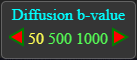
que muestra el parámetro utilizado para separar las fases y los valores disponibles. Puede elegir una fase haciendo clic en ella o utilizando las teclas de flecha izquierda y derecha del teclado de un PC.
3.2 Dos series

Al cambiar al modo de dos series, puede elegir inmediatamente una serie para la ventana derecha. La ventana izquierda tiene un borde azul y la derecha un borde verde. Para cargar otra serie, haga clic primero en la ventana que desea usar y después seleccione la serie. La ventana activa tiene un borde más brillante. Si las series seleccionadas tienen la misma orientación, posición y número de cortes, la visualización sincronizada se activa automáticamente.

Para ver las series de forma independiente, desmarque la casilla de sincronización.
Para comparar de forma sincronizada dos fases de la misma serie, cargue esa serie en ambas ventanas y seleccione una fase diferente en cada una.
3.3 Reconstrucción multiplanar (MPR): vistas frontal y lateral

Los datos de TC o RM pueden incluir ya vistas verticales. Si no es así, el visor puede crear vistas verticales a partir de los cortes horizontales disponibles. Se requieren al menos 30 cortes horizontales, aunque para una reconstrucción de buena calidad se recomiendan 200 o más, con un grosor de corte de 2 mm o menos.
En
Puntero modo
puede hacer clic en el corte horizontal original para elegir la posición del plano de reconstrucción vertical. También puede hacer clic en la imagen MPR para seleccionar el corte original correspondiente.
3.4 Datos
Muestra la lista completa de campos de datos DICOM (etiquetas) del corte actual. Cada fila contiene el número de grupo hexadecimal, el número de elemento hexadecimal, el nombre del campo y el valor. Algunos campos especializados o poco utilizados pueden no estar incluidos en la lista de referencia del visor; en ese caso se muestra *** en lugar del nombre.
4. Funciones adicionales
Haga clic en

para ver información breve sobre el corte actual, la serie y el estudio completo. (La información completa está disponible en el modo de visualización 'Datos').
Las imágenes DICOM pueden contener un intervalo de valores mucho más amplio del que un monitor puede mostrar a la vez, por lo que no todos los detalles pueden representarse únicamente mediante niveles de brillo. Por ejemplo, para ayudar a distinguir el metal del hueso en una imagen de TC, puede activar una diferenciación adicional por color. Haga clic en
→

para abrir el panel de pseudocolor. Para TC puede elegir entre opciones predefinidas. Para RM puede seleccionar el intervalo de valores que debe resaltarse con color.
5. Transferencia de datos de un PC a una tableta o teléfono
Una memoria USB puede conectarse directamente a un teléfono o tableta si los conectores son compatibles, o mediante un adaptador. Para datos almacenados en un DVD, primero cópielos a un PC o cárguelos en el visor y guárdelos como archivo ZIP. Después puede transferir el ZIP mediante una memoria USB, cable o Bluetooth.
6. Privacidad y datos personales
Todos los datos se procesan localmente en su navegador. No se envían datos al servidor. No se utilizan cookies. Las preferencias de visualización pueden almacenarse localmente en su navegador, sin enviarse al servidor, pero los datos personales ni siquiera se almacenan localmente. Si su navegador le pide confirmar 'Upload' al seleccionar archivos, esto solo significa que los archivos se cargan en la página de su navegador. Los archivos no se suben a un servidor.
7. Términos y abreviaturas
Si es la primera vez que trabaja con archivos DICOM, a continuación se explican los términos principales.
7.1 Orientación de la imagen
Pueden aparecer letras naranjas de orientación en el centro de cada lado de la imagen.
L - Lado izquierdo
R - Lado derecho
A – Anterior: parte frontal del cuerpo
P – Posterior: parte posterior del cuerpo
S – Superior: hacia la cabeza o la parte superior
I – Inferior: hacia los pies o la parte inferior
7.2 Abreviaturas habituales en los nombres de series
| Planos anatómicos |
|---|
| AX/AXIAL/TRA | Plano axial (transversal). Los cortes suelen ir de arriba hacia abajo. |
|---|
| COR | Plano coronal (vista frontal). Los cortes suelen ir de delante hacia atrás. |
|---|
| SAG | Plano sagital (vista lateral). Los cortes suelen ir de izquierda a derecha. |
|---|
| OBL | Plano oblicuo, situado en ángulo con respecto a los planos anatómicos estándar. |
|---|
| 🧲 Secuencias de RM habituales: |
|---|
| T1(T1W) | Imagen ponderada en T1. El líquido suele verse oscuro, mientras que la grasa se ve brillante. |
|---|
| T2(T2W) | Imagen ponderada en T2. El líquido suele verse brillante; la grasa también puede verse brillante. |
|---|
| PD | Imagen de densidad protónica. Suele ofrecer vistas detalladas de articulaciones y tejidos circundantes. |
|---|
| FLAIR | Secuencia basada en T2 que suprime la señal del líquido libre. Se utiliza habitualmente al examinar el cerebro. |
|---|
| STIR | Secuencia que suprime la señal de la grasa, haciendo más visibles los cambios relacionados con líquidos. |
|---|
| DWI | Imagen ponderada por difusión. Muestra el movimiento de las moléculas de agua y se utiliza habitualmente en estudios cerebrales urgentes. |
|---|
| ADC | Mapa del coeficiente de difusión aparente. Normalmente se interpreta junto con DWI para ayudar a distinguir hallazgos reales de artefactos de imagen. |
|---|
| SWI/T2 | * Imágenes sensibles a diferencias locales del campo magnético. Pueden ayudar a mostrar productos sanguíneos, calcio o hierro. |
|---|
| 💉 Realce con contraste y angiografía |
|---|
| PRE(NATIVE) | Antes de administrar material de contraste (serie sin contraste o nativa). |
|---|
| POST(CE) | Después de administrar material de contraste (serie con contraste). |
|---|
| ART | Fase arterial, cuando el contraste es visible principalmente en las arterias. |
|---|
| VEN(PORTAL) | Fase venosa o portal, cuando el contraste es visible principalmente en las venas o la circulación portal. |
|---|
| DEL/DLY | Fase tardía, adquirida cierto tiempo después de administrar el contraste. |
|---|
| MRA/CTA | Angiografía por RM o por TC, utilizada para visualizar los vasos sanguíneos. |
|---|
| ⚙️ Opciones técnicas y métodos de visualización |
|---|
| FS/FAT SAT | Supresión de la señal de grasa (Fat Saturation). |
|---|
| FSE/TSE | Eco de espín rápido o turbo, un método de adquisición de RM de uso habitual. |
|---|
| MPR | Reconstrucción multiplanar. |
|---|
| MIP | Proyección de máxima intensidad. Se utiliza a menudo para visualizar vasos sanguíneos o estructuras pulmonares. |
|---|
| MinIP | Proyección de mínima intensidad. Se utiliza a menudo para visualizar vías respiratorias o estructuras de baja densidad. |
|---|
| 3D/2D | Adquisición o reconstrucción de imagen bidimensional o tridimensional. |
|---|
| RT/LT | Lados derecho e izquierdo, usados a menudo para órganos o articulaciones pares. |
|---|
| 🩺 Términos específicos de TC |
|---|
| NCCT | Exploración de TC sin contraste. |
|---|
| HRCT | TC de alta resolución, utilizada habitualmente para obtener imágenes detalladas de los pulmones o huesos temporales. |
|---|
| LDCT | TC de baja dosis, utilizada habitualmente para el cribado pulmonar. |
|---|
💡 Según el fabricante del escáner (por ejemplo, Siemens, GE o Philips) y la configuración local, estas abreviaturas pueden combinarse, acortarse o sustituirse por otros nombres.


