CT-, MRT- und Röntgendateien im DICOM-Format anzeigen.
 | Warnung. |
|---|
Diese Website ist nach den geltenden regulatorischen Anforderungen nicht für die medizinische Nutzung zertifiziert. Sie ist ausschließlich für Forschung, Ausbildung oder Demonstrationszwecke bestimmt und darf nicht zur Diagnose oder Behandlung verwendet werden. Durch die weitere Nutzung bestätigen Sie, dass Sie diese Einschränkungen verstanden haben!
1. Daten laden und speichern
2. Bedienung mit Maus und Touchscreen
3. Ansichtsmodi
4. Zusätzliche Funktionen
5. Daten vom PC auf Tablet oder Smartphone übertragen
6. Datenschutz und personenbezogene Daten
7. Begriffe und Abkürzungen
1. Daten laden und speichern
1.1 Laden von einer DVD
Klicken Sie auf 'Ordner mit Dateien laden' und wählen Sie den Ordner mit den Daten auf der DVD aus. Welchen Ordner sollten Sie wählen? Er heißt meist DICOM oder CONTENT, sein Name kann mit 4–6 Ziffern beginnen, oder er ist der einzige Ordner auf der Disc. Wenn Sie unsicher sind, wählen Sie die gesamte DVD. Das dauert nur wenig länger.

In den meisten Fällen dauert das Laden von einer DVD 1–2 Minuten, bei großen Datensätzen jedoch bis zu 4 Minuten. Für schnelleres Laden beim nächsten Mal können Sie die Daten auf das interne Laufwerk Ihres Computers kopieren oder als ZIP-Archiv speichern. Dies können Sie direkt auf der Seite nach dem Laden über das Menü 'Datei' tun

1.2 Herunterladen von einem Dateiserver (URL).
Ein direkter Download von einem Dateiserver auf eine Webseite wird normalerweise nicht unterstützt. Sie können die Download-Seite in einem anderen Fenster öffnen, die Datei herunterladen und anschließend auf der Ansichtsseite 'ZIP laden' -> Downloads wählen.
1.3 Als ZIP-Datei speichern.
Wenn Sie die Daten aus einem Ordner als einzelne Dateien geladen haben, können Sie sie über das Menü gemeinsam in einer ZIP-Datei speichern
Standardmäßig werden personenbezogene Daten aus dem Archiv entfernt. Deaktivieren Sie das Kontrollkästchen, wenn Sie sie behalten möchten. Der Standarddateiname lautet {Studienbeschreibung + Datum}. Sie können ihn vor dem Speichern ändern. Die ZIP-Datei wird im Ordner Downloads gespeichert.
⚠ Personenbezogene Daten werden nur aus häufig verwendeten DICOM-Tags entfernt. Einige Hersteller können personenbezogene Daten an anderen Stellen speichern oder duplizieren; eine vollständige Entfernung kann daher nicht garantiert werden.
2. Bedienung mit Maus und Touchscreen
Bei Verwendung einer Maus können Sie der linken und rechten Taste unterschiedliche Funktionen zuweisen.
Die ausgewählte Funktion wird markiert mit

für die linke Taste und

für die rechte Taste.
Um eine Funktion zuzuweisen, klicken Sie sie mit der entsprechenden Maustaste an.
Um häufiges Umschalten zu vermeiden, können Sie Maustasten mit Shift/Ctrl kombinieren. Standardmäßig funktioniert linke Maustaste + Shift als Zeiger/Verschieben und rechte Maustaste + Shift als Messung; dies können Sie jedoch unter

→ Ansichtsoptionen ändern.
Auf Tablets und Smartphones kann nur eine aktive Funktion ausgewählt werden. In der mobilen Version können Sie mit zwei Fingern gleichzeitig zoomen und das Bild verschieben.
2.1 Zeiger

In diesem Modus können Sie:
- Den Dichte- oder Helligkeitswert an einem ausgewählten Punkt anzeigen. Bei CT wird dieser in HU (Hounsfield-Einheiten) angegeben.
Bei MRT hängt die Bedeutung von der Scan-Sequenz und dem Protokoll ab.
- Ein vergrößertes Bild innerhalb des Anzeigefensters verschieben
- Im MPR Im MPR-Modus einen Punkt auswählen, um die rekonstruierte Ebene zu positionieren, oder auf das MPR-Bild klicken, um die entsprechende Originalschicht zu finden
2.2 Helligkeit/Kontrast

Horizontale Bewegung mit der aktiven Maustaste ändert den Kontrast; vertikale Bewegung ändert die Helligkeit. Sie können auch
'Bereich auswählen', um in diesem ausgewählten Bereich mehr Details zu sehen. Um die Ausgangseinstellungen wiederherzustellen, klicken Sie auf
 Standard
Wählen Sie einen Messmodus. Die Ergebnisse werden oben links angezeigt: Länge (L), Breite (W), Höhe (H), Fläche (S) sowie Minimal-, Maximal- und Mittelwert (M) entlang einer Linie oder innerhalb eines Bereichs.
2.4 Mausrad
Ermöglicht das Durchblättern der Schichten, ähnlich wie der rechte Schieberegler. In Kombination mit der Ctrl-Taste wird der Zoom geändert.
3. Ansichtsmodi
3.1 Eine Serie

Wählen Sie eine Serie aus der Liste rechts oder unten. Wenn die Vorschau enthält

,
enthält die Serie mehrere Phasen. Bei Auswahl einer solchen Serie erscheint unten rechts im Bild ein kleines Bedienfeld,
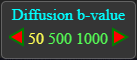
das den zur Trennung der Phasen verwendeten Parameter und die verfügbaren Werte zeigt. Eine Phase kann per Klick oder mit den Pfeiltasten links/rechts auf einer PC-Tastatur ausgewählt werden.
3.2 Zwei Serien

Beim Wechsel in den Zwei-Serien-Modus können Sie sofort eine Serie für das rechte Fenster auswählen. Das linke Fenster hat einen blauen Rand, das rechte einen grünen. Um eine andere Serie zu laden, klicken Sie zuerst auf das gewünschte Fenster und wählen dann die Serie. Das aktive Fenster hat einen helleren Rand. Haben die ausgewählten Serien dieselbe Orientierung, Position und Anzahl von Schichten, wird die synchronisierte Ansicht automatisch aktiviert.

Um die Serien unabhängig voneinander anzusehen, deaktivieren Sie das Kontrollkästchen für die Synchronisierung.
Um zwei Phasen derselben Serie synchron zu vergleichen, laden Sie diese Serie in beide Fenster und wählen in jedem Fenster eine andere Phase.
3.3 Multiplanare Rekonstruktion (MPR): Vorder- und Seitenansicht

CT- oder MRT-Daten können bereits vertikale Ansichten enthalten. Falls nicht, kann der Viewer vertikale Ansichten aus den vorhandenen horizontalen Schichten erstellen. Mindestens 30 horizontale Schichten sind erforderlich; für eine gute Rekonstruktionsqualität werden jedoch 200 oder mehr Schichten mit einer Schichtdicke von 2 mm oder weniger empfohlen.
Im
Zeiger Modus
können Sie auf die ursprüngliche horizontale Schicht klicken, um die Position der vertikalen Rekonstruktionsebene festzulegen. Sie können auch auf das MPR-Bild klicken, um die entsprechende Originalschicht auszuwählen.
3.4 Daten
Zeigt die vollständige Liste der DICOM-Datenfelder (Tags) für die aktuelle Schicht. Jede Zeile enthält die hexadezimale Gruppennummer, die hexadezimale Elementnummer, den Feldnamen und den Wert. Einige spezialisierte oder selten verwendete Felder sind möglicherweise nicht in der Referenzliste des Viewers enthalten; in diesem Fall wird statt eines Namens *** angezeigt.
4. Zusätzliche Funktionen
Klicken Sie auf

zeigt kurze Informationen zur aktuellen Schicht, Serie und vollständigen Untersuchung an. (Vollständige Informationen sind im Ansichtsmodus 'Daten' verfügbar.)
DICOM-Bilder können einen wesentlich größeren Wertebereich enthalten, als ein Monitor gleichzeitig darstellen kann. Daher lassen sich nicht alle Details allein über Helligkeitsstufen anzeigen. Um beispielsweise Metall von Knochen auf einem CT-Bild besser zu unterscheiden, können Sie eine zusätzliche Farbdifferenzierung aktivieren. Klicken Sie auf
→

um das Pseudofarben-Bedienfeld zu öffnen. Bei CT können Sie voreingestellte Optionen wählen. Bei MRT können Sie den Wertebereich auswählen, der farblich hervorgehoben werden soll.
5. Daten vom PC auf Tablet oder Smartphone übertragen
Ein USB-Stick kann direkt an ein Smartphone oder Tablet angeschlossen werden, wenn die Anschlüsse kompatibel sind, oder über einen Adapter. Bei Daten auf einer DVD kopieren Sie diese zuerst auf einen PC oder laden sie in den Viewer und speichern sie als ZIP-Datei. Anschließend können Sie die ZIP-Datei per USB-Stick, Kabel oder Bluetooth übertragen.
6. Datenschutz und personenbezogene Daten
Alle Daten werden lokal in Ihrem Browser verarbeitet. Es werden keine Daten an den Server gesendet. Cookies werden nicht verwendet. Anzeigeeinstellungen können lokal in Ihrem Browser gespeichert werden, ohne an den Server übertragen zu werden; personenbezogene Daten werden jedoch nicht einmal lokal gespeichert. Wenn Ihr Browser bei der Dateiauswahl eine Bestätigung für 'Upload' verlangt, bedeutet dies nur, dass die Dateien in die Seite Ihres Browsers geladen werden. Die Dateien werden nicht auf einen Server hochgeladen.
7. Begriffe und Abkürzungen
Wenn Sie zum ersten Mal mit DICOM-Dateien arbeiten, werden die wichtigsten Begriffe nachfolgend erklärt.
7.1 Bildorientierung
Orangefarbene Orientierungsbuchstaben können in der Mitte jeder Bildseite erscheinen.
L - Linke Seite
R - Rechte Seite
A – Anterior: Vorderseite des Körpers
P – Posterior: Rückseite des Körpers
S – Superior: Zum Kopf bzw. oberen Körperabschnitt
I – Inferior: Zu den Füßen bzw. unteren Körperabschnitt
7.2 Häufige Abkürzungen in Seriennamen
| Anatomische Ebenen |
|---|
| AX/AXIAL/TRA | Axiale (Querschnitts-)Ebene. Die Schichten verlaufen normalerweise von oben nach unten. |
|---|
| COR | Koronale (frontal ausgerichtete) Ebene. Die Schichten verlaufen normalerweise von vorne nach hinten. |
|---|
| SAG | Sagittale (seitliche) Ebene. Die Schichten verlaufen normalerweise von links nach rechts. |
|---|
| OBL | Schräge Ebene, die in einem Winkel zu den anatomischen Standardebenen liegt. |
|---|
| 🧲 Häufige MRT-Sequenzen: |
|---|
| T1(T1W) | T1-gewichtetes Bild. Flüssigkeit erscheint normalerweise dunkel, Fett dagegen hell. |
|---|
| T2(T2W) | T2-gewichtetes Bild. Flüssigkeit erscheint normalerweise hell; auch Fett kann hell erscheinen. |
|---|
| PD | Protonendichtebild. Liefert häufig detailreiche Darstellungen von Gelenken und umgebendem Gewebe. |
|---|
| FLAIR | T2-basierte Sequenz, die das Signal freier Flüssigkeit unterdrückt. Häufig bei Untersuchungen des Gehirns verwendet. |
|---|
| STIR | Sequenz zur Unterdrückung des Fettsignals, wodurch flüssigkeitsbedingte Veränderungen leichter erkennbar werden. |
|---|
| DWI | Diffusionsgewichtete Bildgebung. Zeigt die Bewegung von Wassermolekülen und wird häufig in der dringlichen Bildgebung des Gehirns eingesetzt. |
|---|
| ADC | Karte des scheinbaren Diffusionskoeffizienten. Wird meist zusammen mit DWI interpretiert, um echte Befunde von Bildartefakten zu unterscheiden. |
|---|
| SWI/T2 | * Bilder, die empfindlich auf lokale Unterschiede des Magnetfelds reagieren. Sie können Blutprodukte, Kalzium oder Eisen sichtbar machen. |
|---|
| 💉 Kontrastmittelverstärkung und Angiografie |
|---|
| PRE(NATIVE) | Vor Gabe von Kontrastmittel (Serie ohne Kontrastmittel bzw. native Serie). |
|---|
| POST(CE) | Nach Gabe von Kontrastmittel (kontrastverstärkte Serie). |
|---|
| ART | Arterielle Phase, in der das Kontrastmittel hauptsächlich in den Arterien sichtbar ist. |
|---|
| VEN(PORTAL) | Venöse bzw. Portalphase, in der das Kontrastmittel hauptsächlich in den Venen oder im Pfortaderkreislauf sichtbar ist. |
|---|
| DEL/DLY | Spätphase, die einige Zeit nach der Kontrastmittelgabe aufgenommen wird. |
|---|
| MRA/CTA | MR-Angiografie oder CT-Angiografie zur Darstellung von Blutgefäßen. |
|---|
| ⚙️ Technische Optionen und Anzeigemethoden |
|---|
| FS/FAT SAT | Unterdrückung des Fettsignals (Fat Saturation). |
|---|
| FSE/TSE | Fast- oder Turbo-Spin-Echo, eine häufig verwendete MRT-Aufnahmemethode. |
|---|
| MPR | Multiplanare Rekonstruktion. |
|---|
| MIP | Maximum-Intensitäts-Projektion. Häufig zur Darstellung von Blutgefäßen oder Lungenstrukturen verwendet. |
|---|
| MinIP | Minimum-Intensitäts-Projektion. Häufig zur Darstellung von Atemwegen oder Strukturen niedriger Dichte verwendet. |
|---|
| 3D/2D | Zwei- oder dreidimensionale Bildaufnahme bzw. Rekonstruktion. |
|---|
| RT/LT | Rechte und linke Seite, häufig bei paarigen Organen oder Gelenken verwendet. |
|---|
| 🩺 CT-spezifische Begriffe |
|---|
| NCCT | CT-Untersuchung ohne Kontrastmittel. |
|---|
| HRCT | Hochauflösende CT, häufig für detaillierte Aufnahmen der Lunge oder der Schläfenbeine verwendet. |
|---|
| LDCT | Niedrigdosis-CT, häufig für das Lungen-Screening verwendet. |
|---|
💡 Je nach Scannerhersteller (z. B. Siemens, GE oder Philips) und lokalen Einstellungen können diese Abkürzungen kombiniert, verkürzt oder durch andere Bezeichnungen ersetzt werden.


