عرض ملفات CT وMRI والأشعة السينية بتنسيق DICOM.
 | تحذير. |
|---|
هذا الموقع غير معتمد للاستخدام الطبي وفق المتطلبات التنظيمية المعمول بها. وهو مخصص فقط للبحث أو التعليم أو العرض التوضيحي، ويجب عدم استخدامه للتشخيص أو العلاج. بمتابعة الاستخدام، فإنك تؤكد أنك تفهم هذه القيود.
1. تحميل البيانات وحفظها
2. التحكم بالماوس وشاشة اللمس
3. أوضاع العرض
4. ميزات إضافية
5. نقل البيانات من الكمبيوتر إلى جهاز لوحي أو هاتف
6. الخصوصية والبيانات الشخصية
7. المصطلحات والاختصارات
1. تحميل البيانات وحفظها
1.1 التحميل من قرص DVD
انقر على 'تحميل مجلد يحتوي على ملفات' وحدد المجلد الذي يحتوي على البيانات على قرص DVD. أي مجلد يجب اختياره؟ غالبًا ما يكون اسمه DICOM أو CONTENT، وقد يبدأ اسمه بـ 4–6 أرقام، أو قد يكون المجلد الوحيد على القرص. إذا لم تكن متأكدًا، فحدد قرص DVD بالكامل. لن يستغرق ذلك وقتًا أطول بكثير.

في معظم الحالات يستغرق تحميل البيانات من DVD من دقيقة إلى دقيقتين، لكن مجموعات البيانات الكبيرة قد تستغرق حتى 4 دقائق. لتسريع التحميل في المرة التالية، يمكنك نسخ البيانات إلى القرص الداخلي للكمبيوتر أو حفظها كأرشيف ZIP. ويمكنك القيام بذلك مباشرة من الصفحة بعد تحميل البيانات باستخدام قائمة 'File'

1.2 التنزيل من خادم ملفات (URL).
عادةً لا يكون التنزيل المباشر من خادم ملفات إلى صفحة ويب مدعومًا. يمكنك فتح صفحة التنزيل في نافذة أخرى، وتنزيل الملف، ثم النقر على 'Download zip' -> Downloads في صفحة العرض.
1.3 الحفظ كملف ZIP.
إذا حمّلت البيانات من مجلد كملفات منفصلة، فيمكنك حفظها معًا في ملف ZIP واحد من القائمة
افتراضيًا، ستُزال البيانات الشخصية من الأرشيف. ألغِ تحديد مربع الاختيار إذا كنت تريد الاحتفاظ بها. اسم الملف الافتراضي هو {وصف الدراسة + التاريخ}. يمكنك تغييره قبل الحفظ. يُحفظ ملف ZIP في مجلد التنزيلات.
⚠ تُزال البيانات الشخصية فقط من وسوم DICOM الشائعة الاستخدام. قد تخزن بعض الشركات المصنّعة البيانات الشخصية أو تكررها في مواضع أخرى، لذلك لا يمكن ضمان إزالتها بالكامل.
2. التحكم بالماوس وشاشة اللمس
عند استخدام الماوس، يمكنك تعيين وظائف مختلفة للزرين الأيسر والأيمن.
تُميَّز الوظيفة المحددة بالرمز

للزر الأيسر، و

للزر الأيمن.
لتعيين وظيفة، انقر عليها بزر الماوس المقابل.
لتجنب التبديل المتكرر، يمكنك الجمع بين أزرار الماوس ومفاتيح Shift/Ctrl. افتراضيًا، يعمل الزر الأيسر + Shift كمؤشر/تحريك، ويعمل الزر الأيمن + Shift كأداة قياس، ويمكنك تغيير ذلك في

→ خيارات العرض.
على الأجهزة اللوحية والهواتف، يمكن تحديد وظيفة نشطة واحدة فقط. في إصدار الهاتف، يمكنك استخدام إصبعين للتكبير وتحريك الصورة في الوقت نفسه.
2.1 المؤشر

في هذا الوضع يمكنك:
- عرض قيمة الكثافة أو السطوع عند نقطة محددة. في CT تُعرض بوحدات HU (وحدات هاونسفيلد).
في MRI يختلف معنى القيمة حسب تسلسل الفحص والبروتوكول.
- تحريك صورة مكبرة داخل نافذة العرض
- في MPR في وضع MPR، تحديد نقطة لوضع مستوى إعادة البناء، أو النقر على صورة MPR للعثور على الشريحة الأصلية المقابلة
2.2 السطوع/التباين

الحركة الأفقية مع زر الماوس النشط تغيّر التباين، والحركة العمودية تغيّر السطوع. ويمكنك أيضًا
'تحديد منطقة'، لرؤية مزيد من التفاصيل في المنطقة المحددة. لاستعادة الإعدادات الأولية، انقر على
 افتراضي
حدد وضع قياس. تُعرض النتائج في الزاوية العلوية اليسرى: الطول (L)، العرض (W)، الارتفاع (H)، المساحة (S)، وكذلك القيم الدنيا والعليا والمتوسطة (M) على طول خط أو داخل منطقة.
2.4 عجلة الماوس
تتيح لك التنقل بين الشرائح مثل شريط التمرير الأيمن. وعند استخدامها مع مفتاح Ctrl تغيّر مستوى التكبير.
3. أوضاع العرض
3.1 سلسلة واحدة

حدد سلسلة من القائمة على اليمين أو في الأسفل. إذا كانت المعاينة تحتوي على

,
فإن السلسلة تحتوي على عدة مراحل. عند اختيار مثل هذه السلسلة، ستظهر لوحة صغيرة في الزاوية السفلية اليمنى من الصورة،
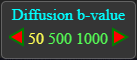
تعرض المعامل المستخدم لفصل المراحل والقيم المتاحة. يمكنك اختيار مرحلة بالنقر عليها أو باستخدام مفتاحي السهم الأيسر والأيمن على لوحة مفاتيح الكمبيوتر.
3.2 سلسلتان

عند الانتقال إلى وضع سلسلتين، يمكنك فورًا اختيار سلسلة للنافذة اليمنى. للنافذة اليسرى إطار أزرق ولليمنى إطار أخضر. لتحميل سلسلة أخرى، انقر أولًا على النافذة التي تريد استخدامها ثم اختر السلسلة. للنافذة النشطة إطار أكثر سطوعًا. إذا كانت السلسلتان المختارتان لهما الاتجاه والموضع وعدد الشرائح نفسها، فسيُفعّل العرض المتزامن تلقائيًا.

لعرض السلسلتين بشكل مستقل، ألغِ تحديد مربع المزامنة.
لمقارنة مرحلتين من السلسلة نفسها بشكل متزامن، حمّل السلسلة في كلتا النافذتين وحدد مرحلة مختلفة في كل منهما.
3.3 إعادة البناء متعدد المستويات (MPR): العرض الأمامي والجانبي

قد تتضمن بيانات CT أو MRI من الأصل مناظر عمودية. وإذا لم تتضمنها، يستطيع العارض إنشاء مناظر عمودية من الشرائح الأفقية المتاحة. يلزم ما لا يقل عن 30 شريحة أفقية، لكن لإعادة بناء جيدة الجودة يُنصح باستخدام 200 شريحة أو أكثر بسماكة شريحة 2 مم أو أقل.
في
المؤشر الوضع
يمكنك النقر على الشريحة الأفقية الأصلية لاختيار موضع مستوى إعادة البناء العمودي. كما يمكنك النقر على صورة MPR لتحديد الشريحة الأصلية المقابلة.
3.4 البيانات
يعرض القائمة الكاملة لحقول بيانات DICOM (الوسوم) للشريحة الحالية. يحتوي كل صف على رقم المجموعة السداسي عشري، ورقم العنصر السداسي عشري، واسم الحقل، والقيمة. قد لا تكون بعض الحقول المتخصصة أو النادرة ضمن قائمة المراجع في العارض؛ وفي هذه الحالة يظهر *** بدل الاسم.
4. ميزات إضافية
انقر على

لعرض معلومات موجزة عن الشريحة الحالية والسلسلة والدراسة الكاملة. (تتوفر المعلومات الكاملة في وضع عرض 'Data'.)
يمكن لصور DICOM أن تحتوي على نطاق قيم أوسع بكثير مما تستطيع الشاشة عرضه دفعة واحدة، لذلك لا يمكن إظهار كل التفاصيل باستخدام درجات السطوع فقط. على سبيل المثال، للمساعدة في التمييز بين المعدن والعظم في صورة CT، يمكنك تفعيل تمييز لوني إضافي. انقر على
→

لفتح لوحة الألوان الزائفة. في CT يمكنك الاختيار من إعدادات مسبقة. وفي MRI يمكنك تحديد نطاق القيم الذي تريد تمييزه باللون.
5. نقل البيانات من الكمبيوتر إلى جهاز لوحي أو هاتف
يمكن توصيل وحدة USB مباشرة بالهاتف أو الجهاز اللوحي إذا كانت الموصلات متوافقة، أو باستخدام محول. بالنسبة للبيانات المخزنة على DVD، انسخها أولًا إلى الكمبيوتر أو حمّلها في العارض واحفظها كملف ZIP. بعد ذلك يمكنك نقل ملف ZIP باستخدام وحدة USB أو كابل أو Bluetooth.
6. الخصوصية والبيانات الشخصية
تُعالج جميع البيانات محليًا في متصفحك. لا تُرسل أي بيانات إلى الخادم. لا تُستخدم ملفات تعريف الارتباط. قد تُحفظ تفضيلات العرض محليًا في المتصفح دون إرسالها إلى الخادم، لكن البيانات الشخصية لا تُخزن حتى محليًا. إذا طلب منك المتصفح تأكيد 'Upload' عند اختيار الملفات، فهذا يعني فقط تحميل الملفات إلى الصفحة داخل المتصفح. ولا يتم رفع الملفات إلى أي خادم.
7. المصطلحات والاختصارات
إذا كانت هذه أول مرة تعمل فيها مع ملفات DICOM، فستجد شرحًا للمصطلحات الرئيسية أدناه.
7.1 اتجاه الصورة
قد تظهر أحرف اتجاه برتقالية في منتصف كل جانب من جوانب الصورة.
L - الجانب الأيسر
R - الجانب الأيمن
A – أمامي: مقدمة الجسم
P – خلفي: مؤخرة الجسم
S – علوي: باتجاه الرأس أو الجزء العلوي
I – سفلي: باتجاه القدمين أو الجزء السفلي
7.2 اختصارات شائعة في أسماء السلاسل
| المستويات التشريحية |
|---|
| AX/AXIAL/TRA | المستوى المحوري (المقطع العرضي). تمتد الشرائح عادةً من الأعلى إلى الأسفل. |
|---|
| COR | المستوى الإكليلي (من الأمام). تمتد الشرائح عادةً من الأمام إلى الخلف. |
|---|
| SAG | المستوى السهمي (من الجانب). تمتد الشرائح عادةً من اليسار إلى اليمين. |
|---|
| OBL | مستوى مائل بزاوية بالنسبة إلى المستويات التشريحية القياسية. |
|---|
| 🧲 تسلسلات MRI الشائعة: |
|---|
| T1(T1W) | صورة مرجحة بـ T1. يظهر السائل عادةً داكنًا بينما تظهر الدهون فاتحة. |
|---|
| T2(T2W) | صورة مرجحة بـ T2. يظهر السائل عادةً فاتحًا، وقد تظهر الدهون فاتحة أيضًا. |
|---|
| PD | صورة كثافة البروتون. غالبًا ما توفر تفاصيل جيدة للمفاصل والأنسجة المحيطة. |
|---|
| FLAIR | تسلسل يعتمد على T2 ويثبط إشارة السائل الحر. يُستخدم كثيرًا عند فحص الدماغ. |
|---|
| STIR | تسلسل يثبط إشارة الدهون، مما يجعل التغيرات المرتبطة بالسوائل أسهل في الرؤية. |
|---|
| DWI | تصوير مرجح بالانتشار. يُظهر حركة جزيئات الماء ويُستخدم كثيرًا في تصوير الدماغ العاجل. |
|---|
| ADC | خريطة معامل الانتشار الظاهري. تُفسر عادةً مع DWI للمساعدة في التمييز بين النتائج الحقيقية وتشوهات الصورة. |
|---|
| SWI/T2 | * صور حساسة للاختلافات المحلية في المجال المغناطيسي. قد تساعد في إظهار نواتج الدم أو الكالسيوم أو الحديد. |
|---|
| 💉 التعزيز بالمادة الظليلة وتصوير الأوعية |
|---|
| PRE(NATIVE) | قبل إعطاء المادة الظليلة (سلسلة بدون تباين أو سلسلة أصلية). |
|---|
| POST(CE) | بعد إعطاء المادة الظليلة (سلسلة معززة بالتباين). |
|---|
| ART | المرحلة الشريانية، عندما تظهر المادة الظليلة أساسًا في الشرايين. |
|---|
| VEN(PORTAL) | المرحلة الوريدية أو البابية، عندما تظهر المادة الظليلة أساسًا في الأوردة أو الدوران البابي. |
|---|
| DEL/DLY | المرحلة المتأخرة، وتُلتقط بعد فترة من إعطاء المادة الظليلة. |
|---|
| MRA/CTA | تصوير الأوعية بالرنين المغناطيسي أو بالتصوير المقطعي، ويستخدم لإظهار الأوعية الدموية. |
|---|
| ⚙️ الخيارات التقنية وطرق العرض |
|---|
| FS/FAT SAT | تثبيط إشارة الدهون (Fat Saturation). |
|---|
| FSE/TSE | Fast أو Turbo Spin Echo، وهي طريقة شائعة للحصول على صور MRI. |
|---|
| MPR | إعادة البناء متعدد المستويات. |
|---|
| MIP | إسقاط الشدة القصوى. يُستخدم غالبًا لإظهار الأوعية الدموية أو تراكيب الرئة. |
|---|
| MinIP | إسقاط الشدة الدنيا. يُستخدم غالبًا لإظهار الممرات الهوائية أو التراكيب منخفضة الكثافة. |
|---|
| 3D/2D | اكتساب أو إعادة بناء صورة ثنائية أو ثلاثية الأبعاد. |
|---|
| RT/LT | الجانبان الأيمن والأيسر، ويُستخدمان غالبًا للأعضاء أو المفاصل المزدوجة. |
|---|
| 🩺 مصطلحات خاصة بـ CT |
|---|
| NCCT | فحص CT بدون مادة ظليلة. |
|---|
| HRCT | CT عالي الدقة، ويُستخدم عادةً للتصوير التفصيلي للرئتين أو العظام الصدغية. |
|---|
| LDCT | CT بجرعة منخفضة، ويُستخدم عادةً لتحري الرئة. |
|---|
💡 بحسب الشركة المصنّعة للجهاز (مثل Siemens أو GE أو Philips) والإعدادات المحلية، قد تُدمج هذه الاختصارات أو تُختصر أو تُستبدل بأسماء مختلفة.


